はじめに
「iPhoneのまま格安SIMに乗り換えられるの?」、「アンドロイドのほうが安くすむのではないか?」
そう疑問に思っている方は多いのではないでしょうか。
結論から言うと、iPhoneは格安SIMと非常に相性が良く、ほとんどの格安SIMで問題なく使えます。ただし乗り換え前にいくつか確認しておくべきポイントがあります。
私自身もiPhone、アンドロイドを使いながら格安SIMに乗り換えて、月8,000円から1,390円までスマホ代を削減した経験があります。
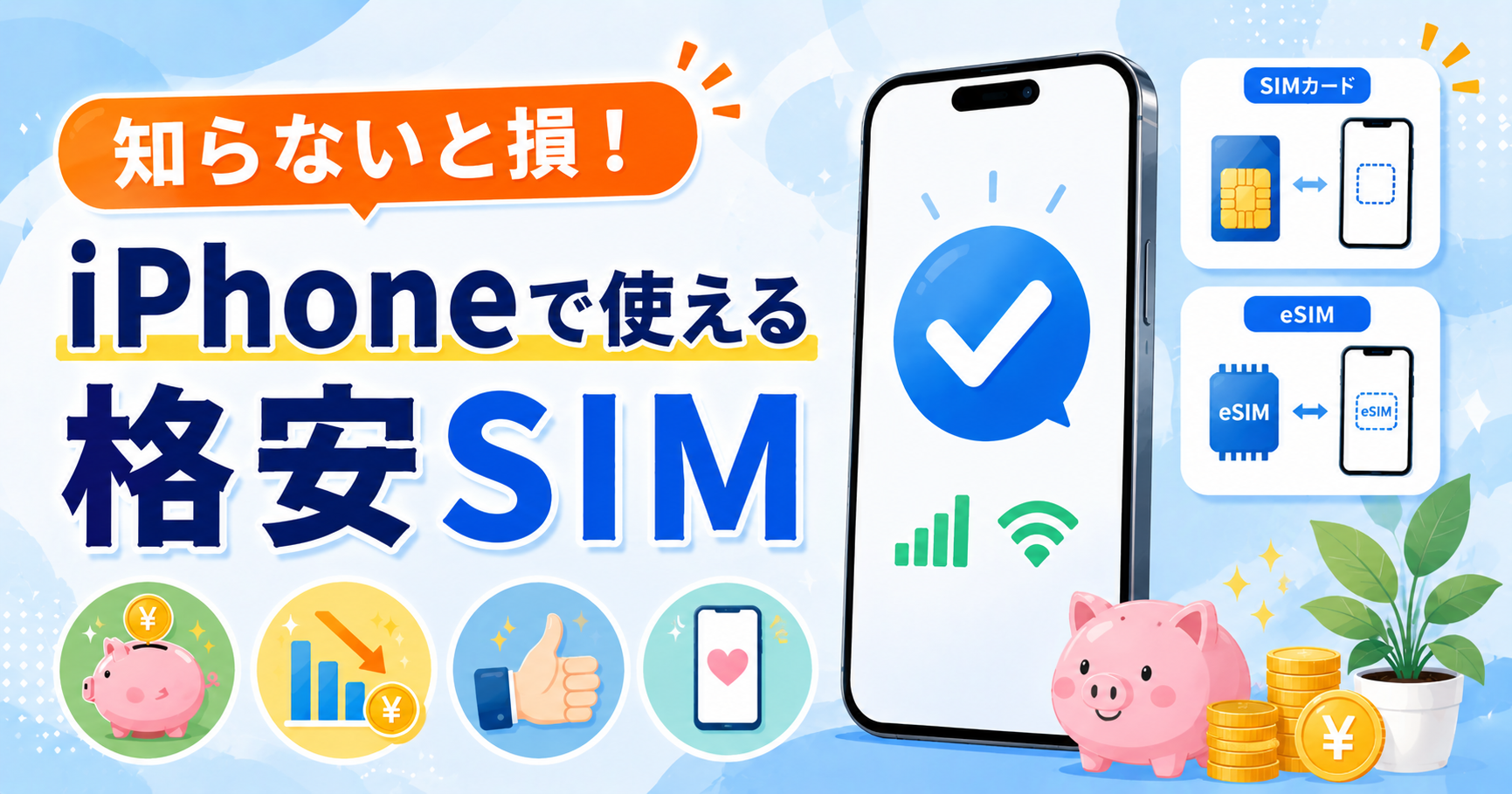
この記事では、iPhoneユーザーが格安SIMに乗り換える際の注意点とおすすめの格安SIM6選を解説します。
わたしは、iPhone、アンドロイドも使って最終的にアンドロイドを使用しています。ただ、学生やスマホ初心者こそ
iPhoneをおすすめしています。ぜひ、記事を確認して選択肢を増やしてくださいね。
この記事でわかること
結論:iPhoneは格安SIMと相性抜群
iPhoneは世界中で使われているため、ほぼすべての格安SIMに対応しています。特にiPhone 6s以降のモデルであれば、主要な格安SIMはほぼ問題なく使えます。
ただし以下の3点は乗り換え前に必ず確認が必要です。
学生・初心者にiPhoneが特におすすめな3つの理由
格安SIMへの乗り換えを検討しているなら、端末はiPhoneがおすすめです。
コストパフォーマンスだけでなく、使いやすさや安心感の面でも
学生・初心者に最適な理由が3つあります。
①修理できる場所が非常に多い
スマホを長く使い続けるうえで、修理のしやすさは非常に重要なポイントです。
iPhoneは世界中で最も普及しているスマホのため、
修理に対応している店舗数がAndroidと比べて多いです。
- Apple Store・正規サービスプロバイダ(全国主要都市)
- 街の非正規修理店(商店街・ショッピングモール内など)
- 家電量販店の修理カウンター
特に学生は画面割れやバッテリー劣化が起きやすい傾向があります。
毎日持ち歩いてSNSや動画を見続ければ、バッテリーの消耗も早く、
うっかり落として画面が割れるリスクも高いです。
そんなときに「近くにすぐ修理できる場所がある」という安心感は
格安SIMで長くiPhoneを使い続けるうえで大きなメリットになります。
②Appleの世界で写真・動画・音楽がすべて完結する
iPhoneの最大の魅力のひとつが、
Appleのエコシステムによってすべてのコンテンツがひとつのデバイスで完結する点です。
- 写真・動画:iCloudに自動保存・Apple TV+で動画視聴
- 音楽:Apple Musicで1億曲以上が聴き放題
- 通話・メッセージ:FaceTimeとiMessageでWi-Fiだけで無料通話・連絡
- データ共有:AirDropで近くのiPhoneユーザーと瞬時にファイル共有
特にAirDropは学生生活で大活躍します。
授業のノートや写真をその場で友達と共有できるのは
iPhoneユーザー同士ならではの体験です。
③iPhoneだからできるかゆいところに手が届く便利機能
iPhoneにはAndroidにはない独自の便利機能が充実しています。
一度使うと手放せなくなるものばかりです。
| 機能名 | できること |
|---|---|
| AirDrop | 近くのiPhoneやMacに写真・動画・ファイルをワンタップで共有 |
| AirPlay | テレビやスピーカーにiPhoneの画面・音楽をワイヤレスで飛ばせる |
| FaceTime | Wi-Fi環境でビデオ通話が完全無料・高画質 |
| iMessage | Wi-Fi環境でテキスト・写真・動画のやり取りが無料 |
| 連係機能 | MacやiPadとシームレスに連携・コピペもデバイスをまたいで使える |
| ユニバーサルクリップボード | iPhoneでコピーしたテキストをMacにそのまま貼り付けられる |
格安SIMで月額を抑えながら、これらの便利機能をフル活用することで
コスパと利便性を両立した最高のスマホ環境が実現できます。
iPhoneで格安SIMを使うときの3つの注意点
①SIMロック解除が必要な場合がある
2021年10月以降に購入したiPhoneはSIMロックがかかっていません。それ以前に大手キャリアで購入したiPhoneはSIMロックがかかっている場合があります。
SIMロック解除が必要なのは、iPhone 12以前のモデルを大手キャリアで購入し、そのまま使い続けている場合のみです。最近iPhone 13以降に機種変更した方はほぼ対応不要です。
【SIMロック解除の確認方法】
- 「設定」→「一般」→「情報」を開く
- 「キャリアロック」の項目を確認
- 「SIMロックなし」と表示されればOK
【SIMロック解除の方法】
- ドコモ:My docomoからオンラインで無料解除
- au:My auからオンラインで無料解除
- ソフトバンク:My Softbankからオンラインで無料解除
②iPhoneのモデルによって対応バンドが違う
格安SIMの通信品質はiPhoneのモデルと使用する周波数帯(バンド)の組み合わせで変わります。ただし日本国内で流通しているiPhoneはほとんどのモデルで主要バンドに対応しています。
| iPhoneモデル | 格安SIM対応 | 備考 |
|---|---|---|
| iPhone 15シリーズ | ◎ ほぼ全社対応 | 5G対応 |
| iPhone 14シリーズ | ◎ ほぼ全社対応 | 5G対応 |
| iPhone 13シリーズ | ◎ ほぼ全社対応 | 5G対応 |
| iPhone 12シリーズ | ○ 主要各社対応 | 5G対応 |
| iPhone 11以前 | ○ 主要回線に対応 | 5G非対応(4Gで快適に使用可能) |
iPhone 11以前のモデルでも格安SIMは問題なく使えます。5Gには対応していませんが、4G回線で十分快適に使えます。古いiPhoneを修理しながら格安SIMで使い続けるのは最もコスパの高い選択肢の一つです。
乗り換え前に各社の公式サイトで動作確認端末一覧をチェックしましょう。
③eSIMに対応しているか確認する
iPhone XS以降のモデルはeSIMに対応しています。eSIMを使えばSIMカードの差し替え不要でオンラインだけで開通できます。
| eSIM対応 | iPhoneモデル |
|---|---|
| ◎ 対応 | iPhone XS以降(2018年〜) |
| ✕ 非対応 | iPhone X以前(2017年以前) |
iPhoneにおすすめの格安SIM6選
①楽天モバイル:通話無料・無制限が欲しいiPhoneユーザーに
| データ使用量 | 月額料金(税込) | 通話 |
|---|---|---|
| 〜3GB | 1,078円 | Rakuten Linkで無料 |
| 3〜20GB | 2,178円 | Rakuten Linkで無料 |
| 20GB〜無制限 | 3,278円 | Rakuten Linkで無料 |
iPhoneとの相性ポイント:
- eSIM対応でオンラインだけで開通完了
- iPhone 6s以降すべて対応
- Rakuten Linkアプリで通話完全無料
こんなiPhoneユーザーにおすすめ:
- 通話をよく使う
- データを無制限で使いたい
- 楽天経済圏をよく使う
②日本通信SIM:固定費を最安にしたいiPhoneユーザーに
| プラン名 | データ容量 | 月額料金(税込) | 通話 |
|---|---|---|---|
| 合理的シンプル290 | 1GB | 290円 | 11円/30秒 |
| 合理的みんなのプラン | 20GB | 1,390円 | 5分かけ放題または月70分無料 |
| 合理的50GBプラン | 50GB | 2,178円 | 5分かけ放題 |
iPhoneとの相性ポイント:
- eSIM対応でオンラインだけで開通完了
- ドコモ回線を使用のためiPhoneとの相性が良好
- iPhone 6s以降すべて対応
こんなiPhoneユーザーにおすすめ:
- 自宅にWi-Fiがある
- 固定費を限界まで削りたい
- オンライン手続きに慣れている
③ahamo:ドコモからiPhoneをそのまま使いたい方に
| プラン名 | データ容量 | 月額料金(税込) | 通話 |
|---|---|---|---|
| ahamo | 30GB | 2,970円 | 5分以内無料 |
| ahamo大盛り | 110GB | 4,950円 | 5分以内無料 |
iPhoneとの相性ポイント:
- ドコモからの乗り換えはSIMロック解除不要のケースが多い
- eSIM対応でオンラインだけで開通完了
- 海外91カ国で追加料金なしで使える
こんなiPhoneユーザーにおすすめ:
- 今ドコモでiPhoneを使っている
- 月20〜30GB使う
- 海外旅行・出張が多い
④IIJmio:コスパ重視でiPhoneを使いたい方に
| データ容量 | 月額料金(税込) | 通話オプション |
|---|---|---|
| 5GB | 990円 | +550円/月(5分かけ放題) |
| 10GB | 1,500円 | +550円/月(5分かけ放題) |
| 15GB | 1,800円 | +550円/月(5分かけ放題) |
| 20GB | 2,000円 | +550円/月(5分かけ放題) |
iPhoneとの相性ポイント:
- eSIM対応でオンラインだけで開通完了
- ドコモ・au・ソフトバンク3回線から選択可能
- 余ったデータは翌月に自動繰り越し
こんなiPhoneユーザーにおすすめ:
- 月5〜20GB程度使う
- 自分の使用量に合ったプランを選びたい
- とにかくコスパ重視
⑤UQモバイル:au系iPhoneユーザーに最適
| プラン名 | データ容量 | 月額料金(税込) |
|---|---|---|
| ミニミニプラン | 4GB | 2,365円 |
| トクトクプラン | 〜15GB | 3,465円 |
| コミコミプラン+ | 30GB | 3,278円(5分通話無料込み) |
iPhoneとの相性ポイント:
- auでiPhoneを購入した方はSIMロック解除なしで使えるケースが多い
- eSIM対応でオンラインだけで開通完了
- au回線でiPhoneとの相性が抜群
こんなiPhoneユーザーにおすすめ:
- 今auでiPhoneを使っている
- 通信品質を重視する
- auひかりなど自宅回線がauのグループ
⑥ワイモバイル:ソフトバンク系iPhoneユーザーに最適
| プラン名 | データ容量 | 月額料金(税込) | 家族割適用時 |
|---|---|---|---|
| シンプル2 S | 4GB | 2,365円 | 1,265円 |
| シンプル2 M | 20GB | 4,015円 | 2,915円 |
| シンプル2 L | 30GB | 5,115円 | 4,015円 |
iPhoneとの相性ポイント:
- ソフトバンクでiPhoneを購入した方はSIMロック解除なしで使えるケースが多い
- eSIM対応でオンラインだけで開通完了
- 全国のソフトバンクショップでiPhoneの設定サポートが受けられる
こんなiPhoneユーザーにおすすめ:
- 今ソフトバンクでiPhoneを使っている
- 店舗での対面サポートを重視する
- PayPayをよく使う
iPhoneを格安SIMで長く使うために
格安SIMに乗り換えてスマホ代を下げたら、iPhoneを長く大切に使い続けることが固定費削減の最大のコツです。iPhoneは他のスマホと比べて修理できる場所が多く、画面割れやバッテリーの劣化があっても修理しながら長期間使い続けられるのが大きなメリットです。
画面割れの修理
iPhoneの画面割れは最もよくあるトラブルです。放置すると操作性が下がるだけでなく、タッチ不良や内部への水・ホコリの侵入につながるため早めの修理をおすすめします。
| 修理場所 | 費用目安 | 特徴 |
|---|---|---|
| Apple Store・正規サービスプロバイダ | 15,000〜50,000円 | 純正パーツ使用・品質保証あり |
| 街の修理店(非正規) | 5,000〜20,000円 | 費用が安い・即日対応が多い |
| ドコモ・au・ソフトバンクショップ | 保険適用で数千円〜 | キャリア補償サービス利用時 |
注意点:非正規修理店で修理するとAppleの保証が無効になる場合があります。保証期間内・AppleCare+加入中の場合は正規サービスプロバイダへの依頼がおすすめです。
バッテリー交換
iPhoneのバッテリーは充放電を繰り返すことで少しずつ劣化します。バッテリーの最大容量が80%を下回ってきたら交換のサインです。
【バッテリー残量の確認方法】
- 「設定」→「バッテリー」→「バッテリーの状態と充電」を開く
- 「最大容量」のパーセントを確認
- 80%以下になったら交換を検討
| 修理場所 | 費用目安 | 特徴 |
|---|---|---|
| Apple Store・正規サービスプロバイダ | 10,000〜15,800円 | 純正バッテリー使用・品質保証あり |
| 街の修理店(非正規) | 3,000〜8,000円 | 費用が安い・即日対応が多い |
修理しながら格安SIMで使い続けるのがコスパ良好
iPhoneを新しく購入すると10〜20万円以上かかりますが、画面修理やバッテリー交換をしながら使い続ければ数万円の出費で済みます。
| ケース | 5年間の総費用目安 |
|---|---|
| 大手キャリア+2年ごとに新機種 | 約60〜80万円 |
| 格安SIM+中古iPhone一括購入+修理しながら使用 | 約15〜20万円 |
iPhoneを長持ちさせるコツ:
- ケースと画面保護フィルムを必ず装着する
- バッテリーは20〜80%の範囲で充電するとへたりにくい
- iOSは定期的にアップデートして最新の状態を保つ
- 修理は早めに対処して二次トラブルを防ぐ
iPhoneで格安SIMを設定する方法
SIMカードの入れ替え手順
- iPhoneの電源を切る
- SIMトレイを取り出す(付属のピンまたはクリップを使用)
- 古いSIMカードを取り出す
- 新しい格安SIMのSIMカードをセットする
- iPhoneの電源を入れる
APN設定の方法
格安SIMに乗り換えたあとはAPN(アクセスポイント名)の設定が必要な場合があります。
【プロファイルをインストールする方法(ほとんどの格安SIM)】
- Safariで各社の公式サイトからAPN構成プロファイルをダウンロード
- 「設定」→「プロファイルがダウンロードされました」をタップ
- 「インストール」をタップして完了
なお、iPhone 13以降や最新のiOSでは、SIMを挿す(またはeSIMを設定する)だけでキャリア設定が自動適用され、プロファイルのインストールすら不要なケースも増えています。設定画面に案内が出た場合はそちらに従ってください。
よくある質問
Q:今使っているiPhoneをそのまま格安SIMで使える?
2021年10月以降に購入したiPhoneはSIMロックがかかっていないため、そのまま格安SIMで使えます。iPhone 12以前のモデルをお使いの方はSIMロック解除が必要ですが、オンラインで無料で行えます。
Q:iPhoneのeSIMとSIMカードはどちらがおすすめ?
eSIMの方がSIMカードの差し替え不要でオンラインだけで開通できるため手軽です。ただし機種変更時にeSIMの移行手続きが必要になるため、手順を確認しておきましょう。
Q:格安SIMに変えてもiMessageやFaceTimeは使える?
はい、問題なく使えます。iMessageとFaceTimeはAppleのサービスのためキャリアに関係なく利用できます。
Q:格安SIMに変えてもiCloudは使える?
はい、問題なく使えます。iCloudはAppleのサービスのためキャリアに関係なく利用できます。
まとめ
iPhoneで格安SIMを使う際のポイントをまとめます。
| 項目 | 確認事項 |
|---|---|
| SIMロック | iPhone 12以前の場合は解除が必要 |
| 動作確認 | 各社の公式サイトで対応機種を確認 |
| eSIM | iPhone XS以降は対応・手続きがスムーズ |
| おすすめ格安SIM | こんな方に |
|---|---|
| 楽天モバイル | 通話無料・無制限希望 |
| 日本通信SIM | 最安値希望 |
| ahamo | ドコモから乗り換え・海外利用あり |
| IIJmio | コスパ重視・中容量 |
| UQモバイル | auから乗り換え |
| ワイモバイル | ソフトバンクから乗り換え・店舗サポート希望 |
わたしが、iPhoneとアンドロイド両方しようして、最終的にアンドロイドにしたのは単純にPixelのデザインが好きだったからです。パソコンはMacを使用しているので、iPhoneのほうが互換性含めて使いやすいのですが、こだわりを押し通しています。
学生さんやiPhone使いの方は、パソコンはMacを使用している方も多いと思います。
格安SIMでスマホ代を下げながら、iPhoneを修理しながら長く使い続けるのが最もコスパの高いスマホの使い方です。まずSIMロックの確認とiPhoneのモデル確認をしてから、自分に合った格安SIMを選んでみてください!
- 格安SIM乗り換え完全ガイド【2026年最新】
- 格安SIMおすすめランキングTOP6
- 格安SIMのAPN設定方法【2026年最新】
- 学生におすすめの格安SIM5選
- Androidで使える格安SIMおすすめ6選
※記事内の料金・キャンペーン情報は記事更新日時点のものです。
※最新の情報については必ず公式サイトをご確認ください。






コメント